Lutive 原生胶片相机教程
专为鸿蒙手机打造的 LUT 相机,从基础拍摄到高阶调色,打造你的专属移动暗房
基础拍摄与滤镜
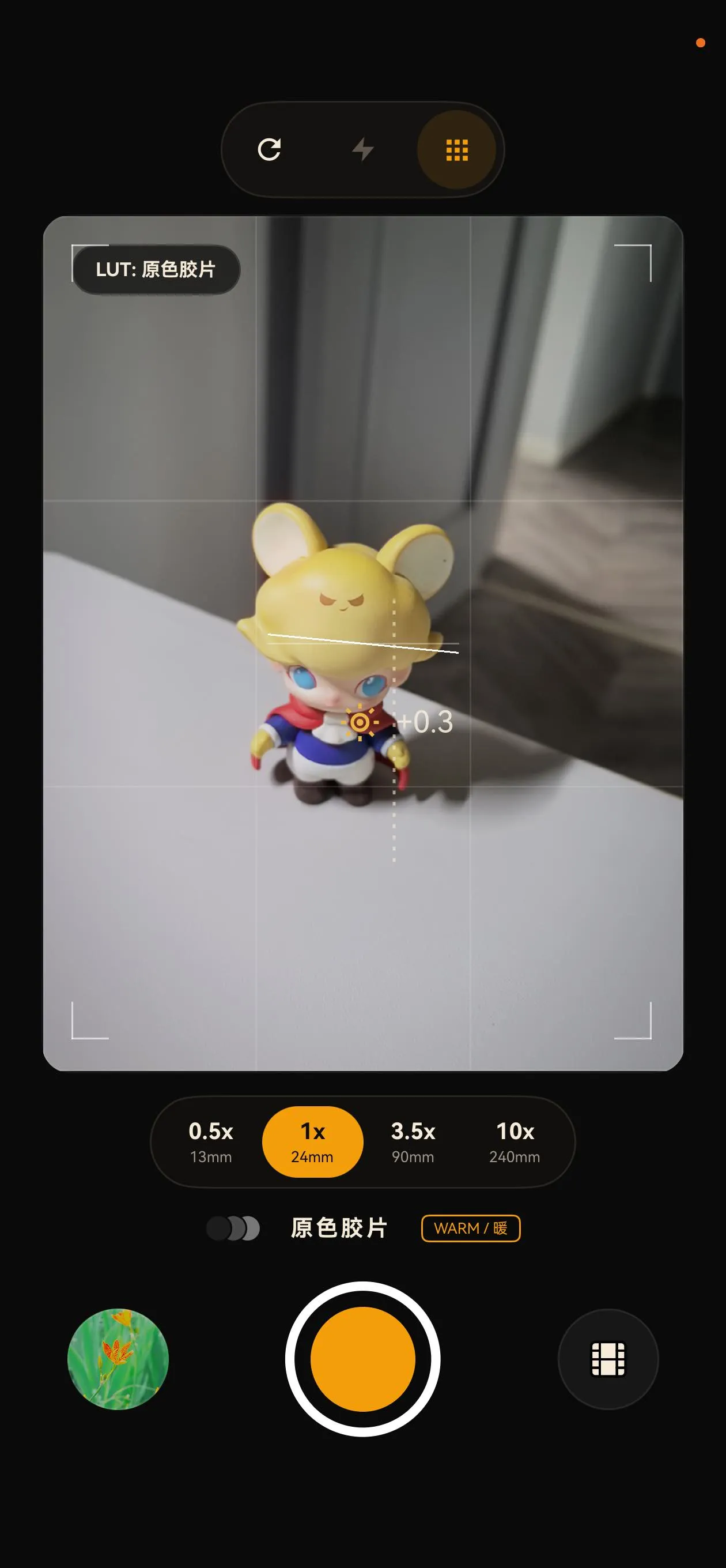
极简取景,随心切换
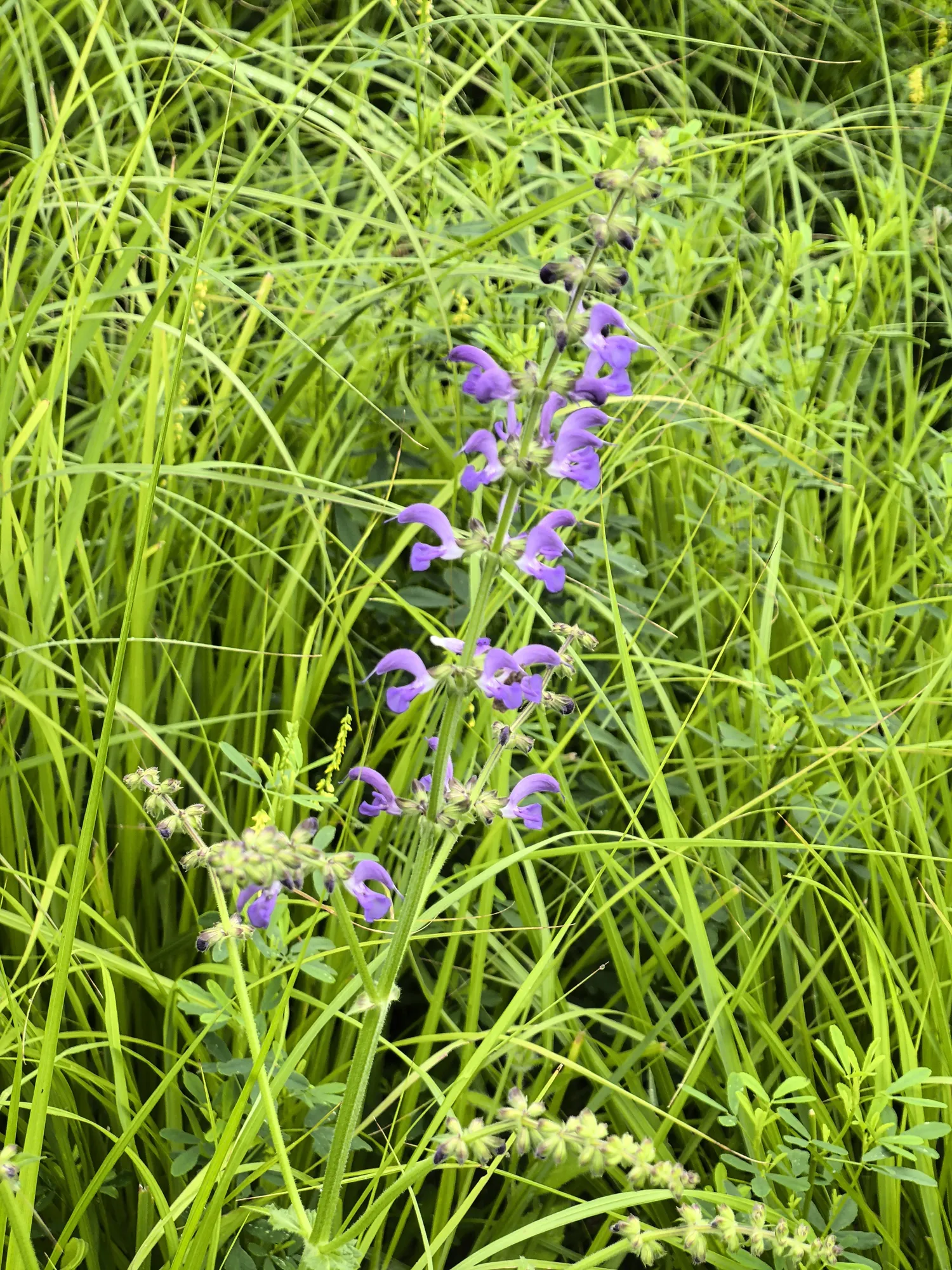
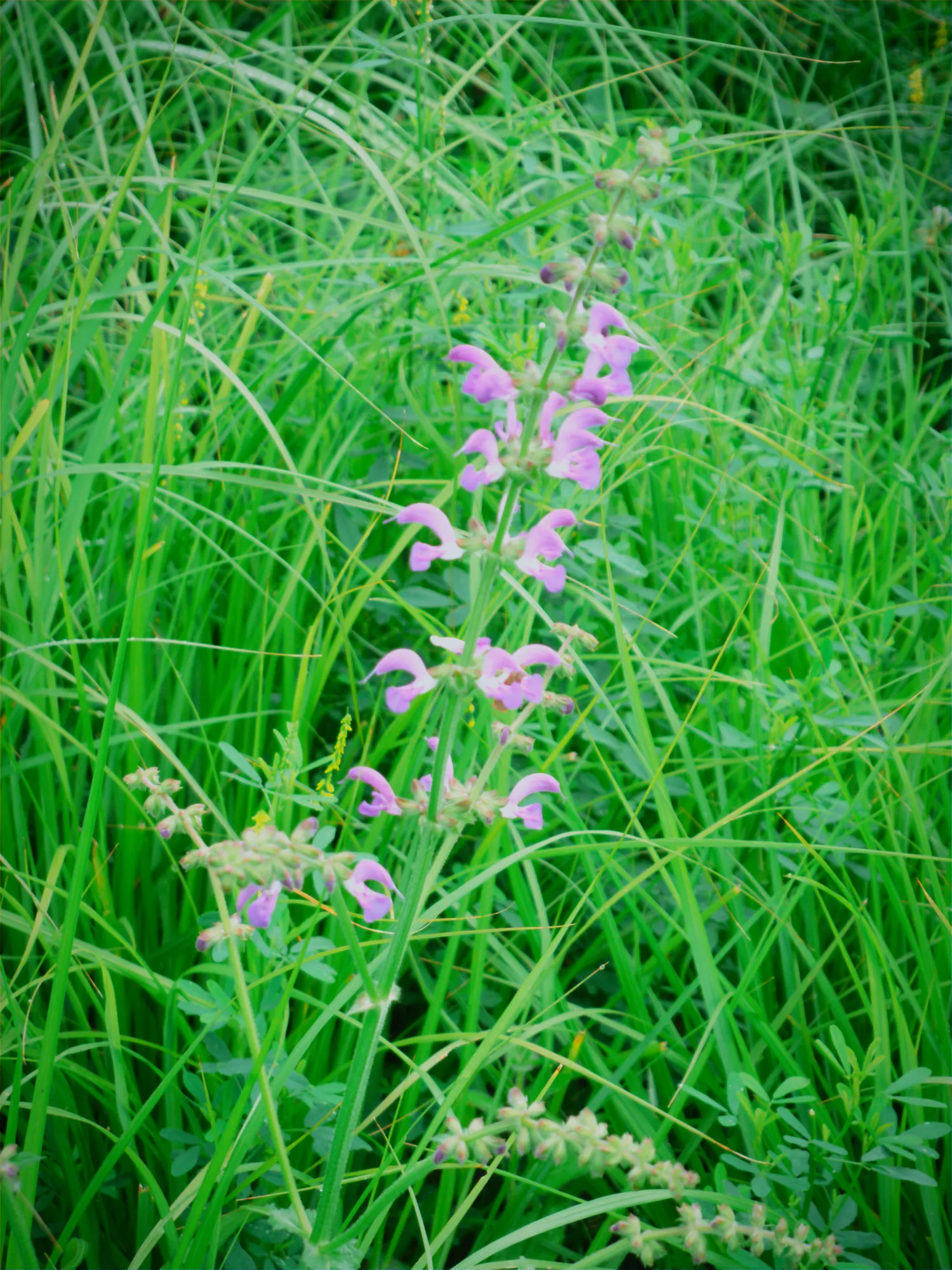
Lutive 提供了一个极为纯粹的取景器界面。所有的色彩渲染都在干净的底片上完成,拒绝过度锐化与涂抹,带给你最真实的胶片质感。
- 切换滤镜:点击取景器底部的「滤镜」图标,展开内置胶片色彩库。
- 实时预览:在“原色”、“日系胶片”、“复古德味”等配方中滑动选择,取景框将实时呈现显影效果。
- 一键拍摄:选定色彩后,点击快门,照片将带着你选择的胶片质感直接保存。
移动暗房与底片处理
17 项专业参数微调
在“照片处理”界面中,你便拥有了一个强大的掌上暗房,可以对每一张底片进行精细的二次显影。
- 进入暗房:在「照片库」中点击任意一张照片,再点击右下角的「编辑」按钮。
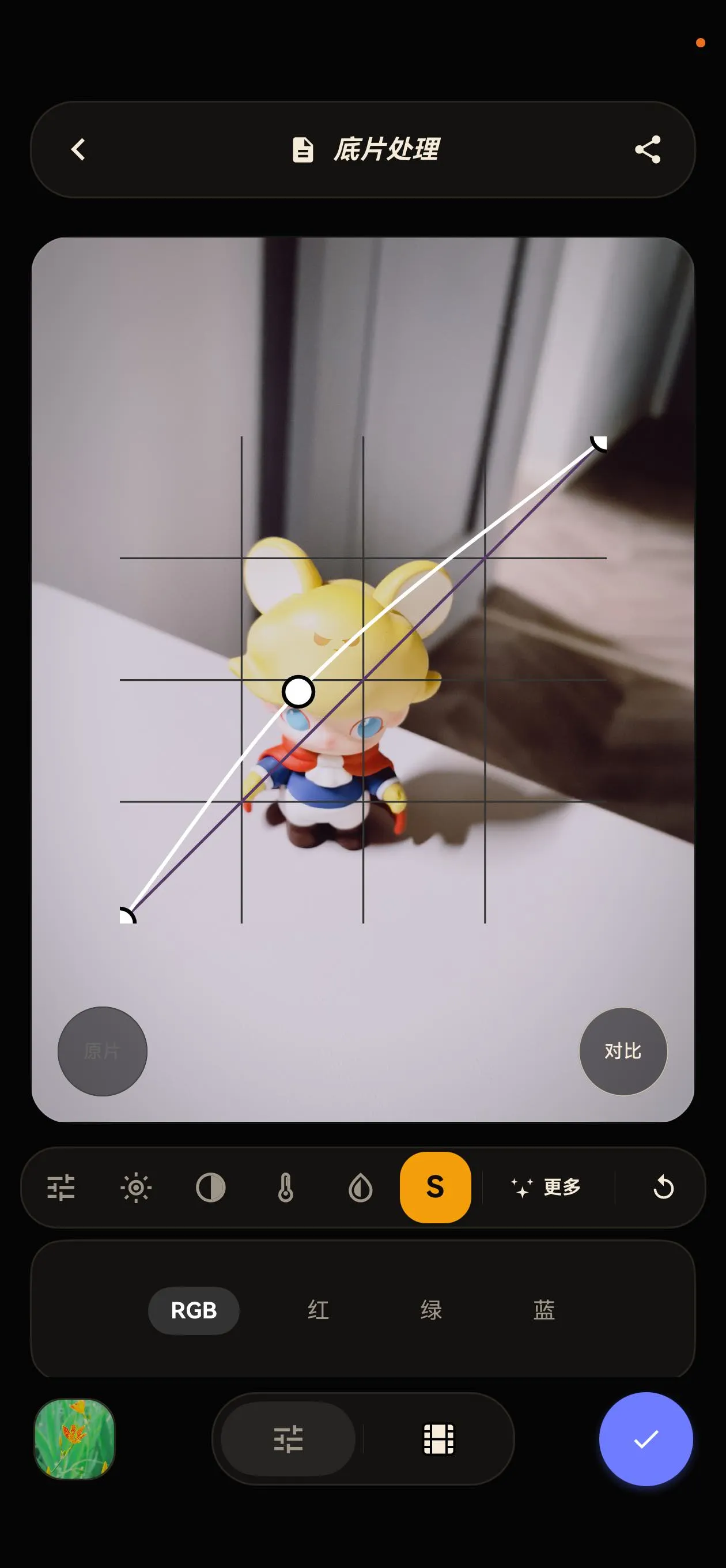
- 光影微调:通过底部菜单切换至「曝光/对比」或「曲线」,拖动滑块即可精细化控制画面明暗。
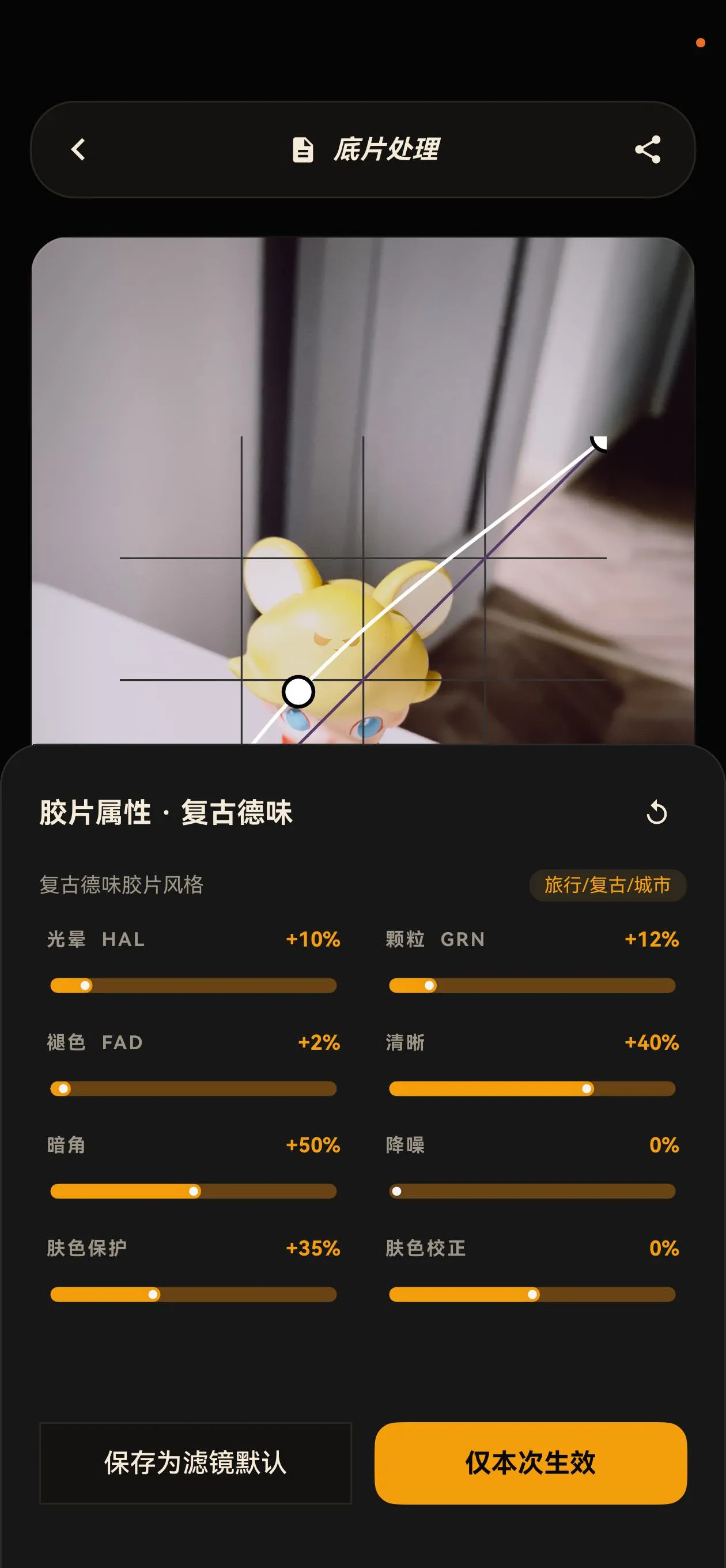
- 胶片质感:点击「胶片参数」图标,你可以自由调整光晕(Halation)面积、颗粒大小与褪色程度,让数字影像完美还原胶片特性。
- 随时重置:如果对调整不满意,随时点击右上角的「重置」按钮恢复原状。
导入专业格式 (RAW/DNG)
释放传感器最大潜能
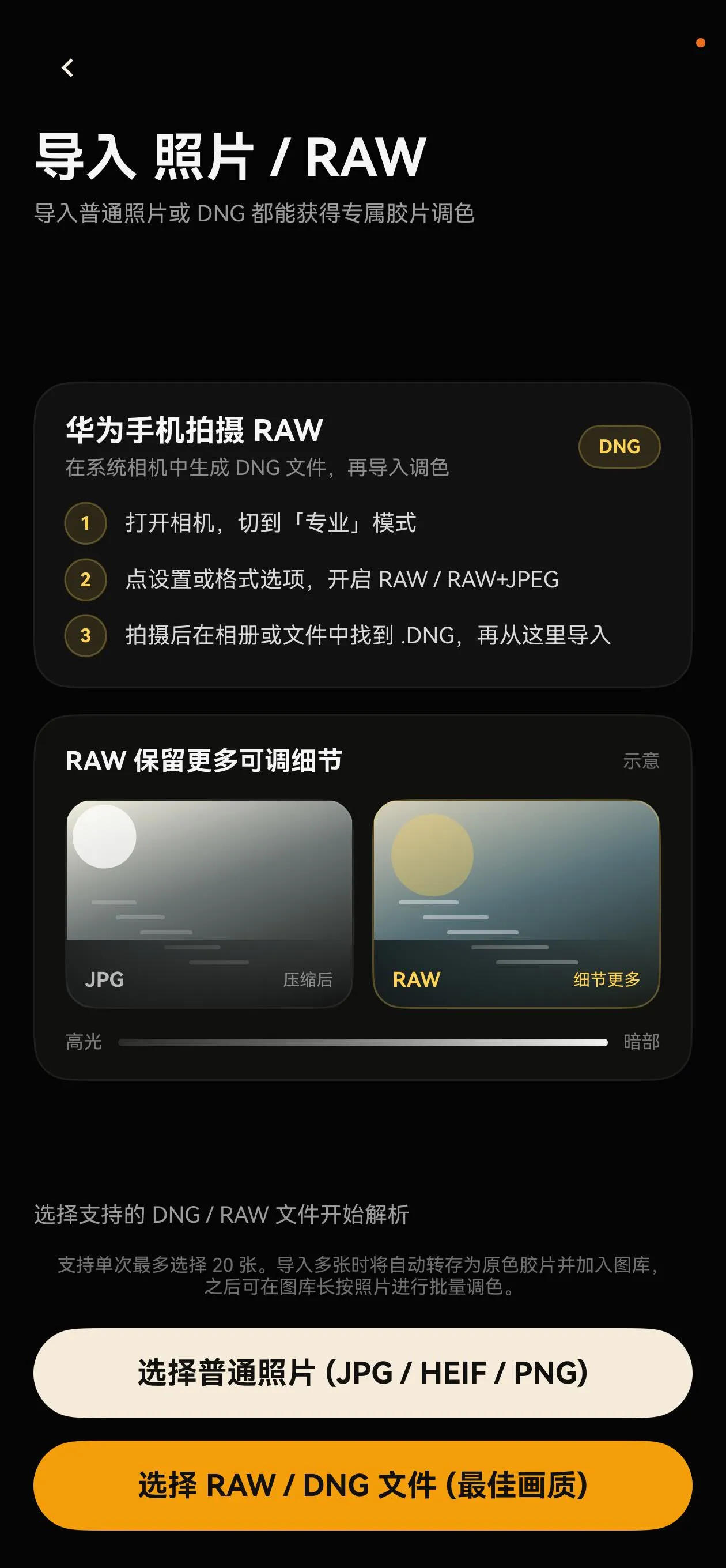
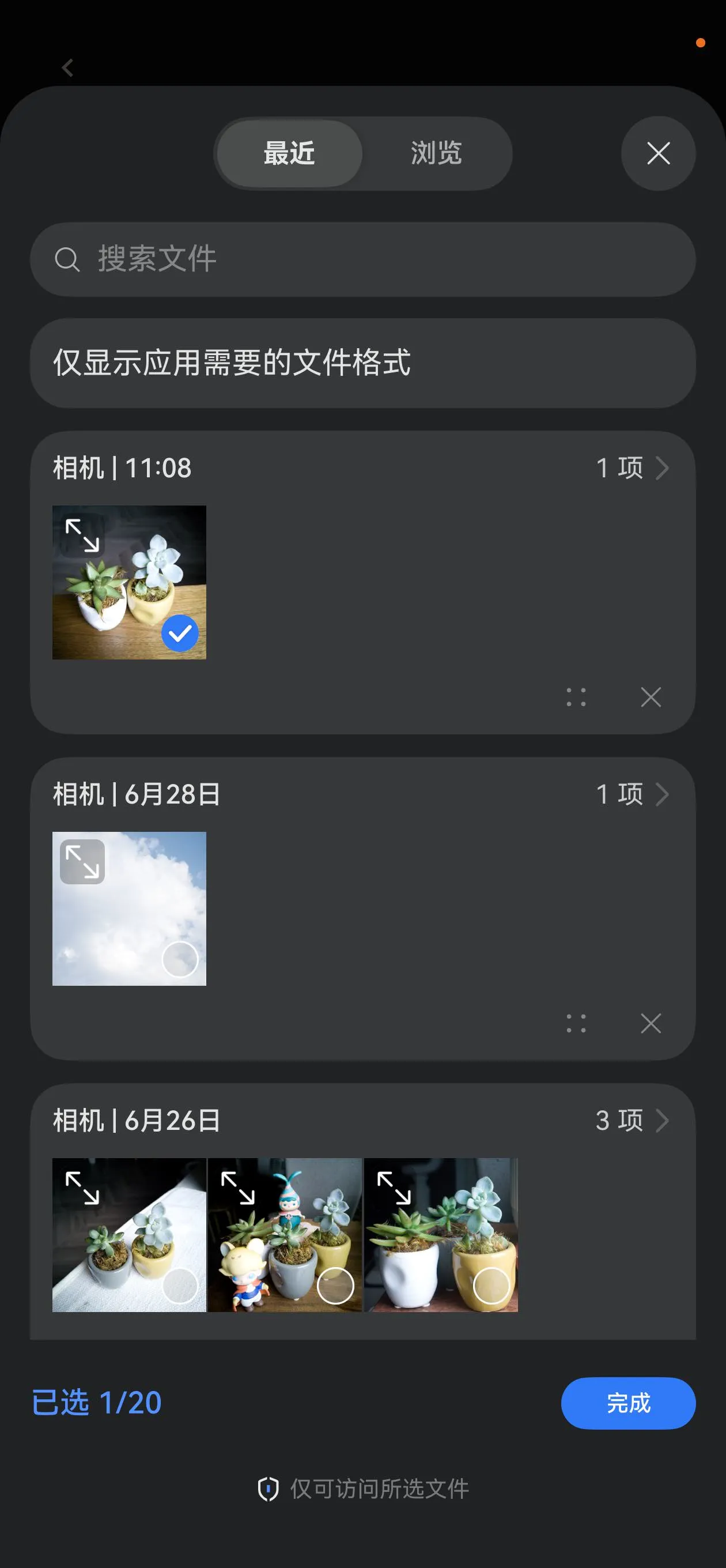
除了直拍,Lutive 还支持从系统相册或文件中导入照片进行后期显影。对于追求极致宽容度的创作者,我们完美支持 DNG (RAW) 格式文件的解析。
- 导入照片:在取景器左下角点击「相册」图标,选择要导入的图片或 DNG 文件。
- 无损解析:Lutive 会读取 RAW 的原始宽容度,将其转化为一张干净无损的底片供你调色。
- 补齐 EXIF:对于外部导入导致镜头信息丢失的底片,在编辑页面点击顶部「信息」按钮,可手动输入光圈、快门、设备型号等信息,为导出带 EXIF 的精美卡片做准备。
导入你专属的 .cube LUT
把调色师的配方装进这台鸿蒙相机
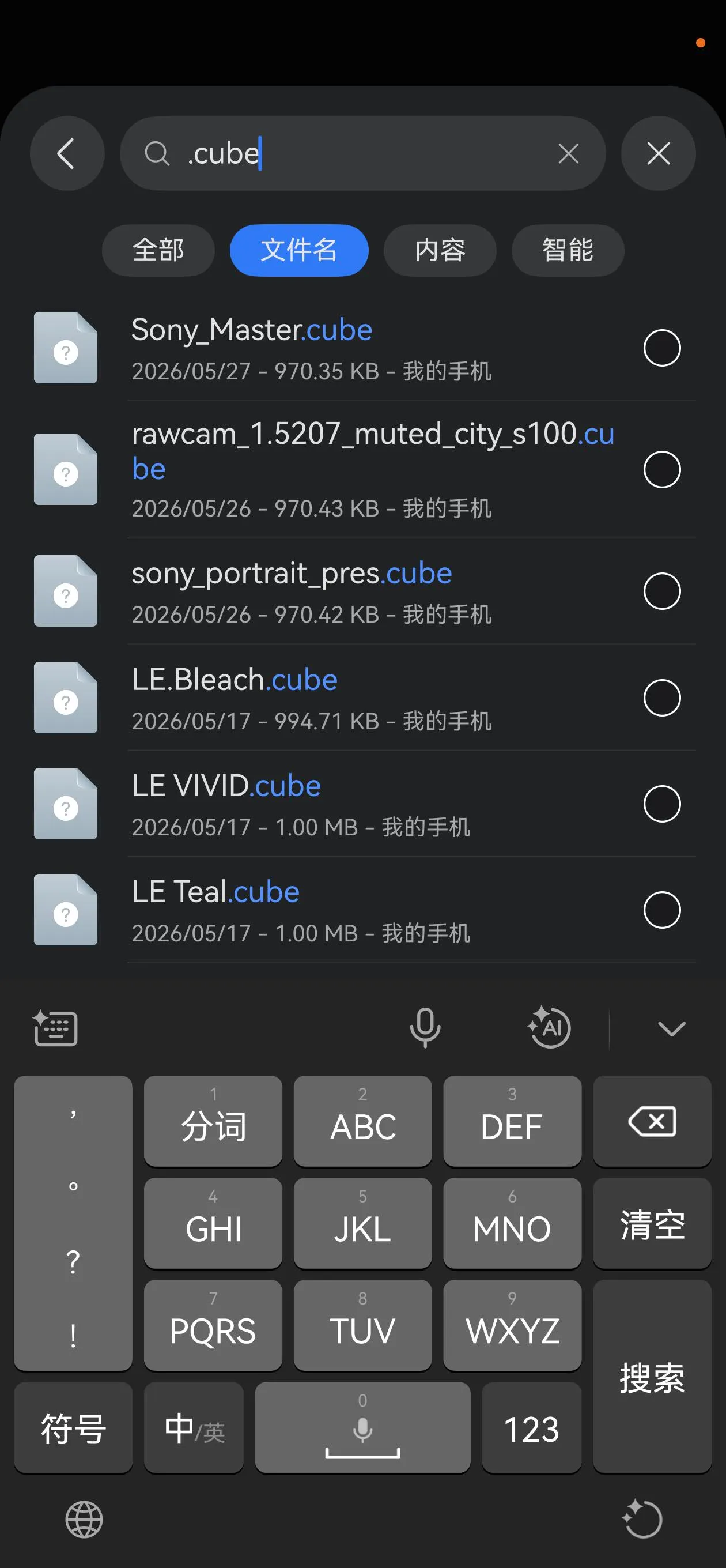
除了内置的经典胶片滤镜,Lutive 开放了三方 .cube 格式 LUT 的无缝导入,作为目前首批支持实时取景预览的鸿蒙手机 LUT 相机,它真正将手机化作了专属的移动色彩实验室。
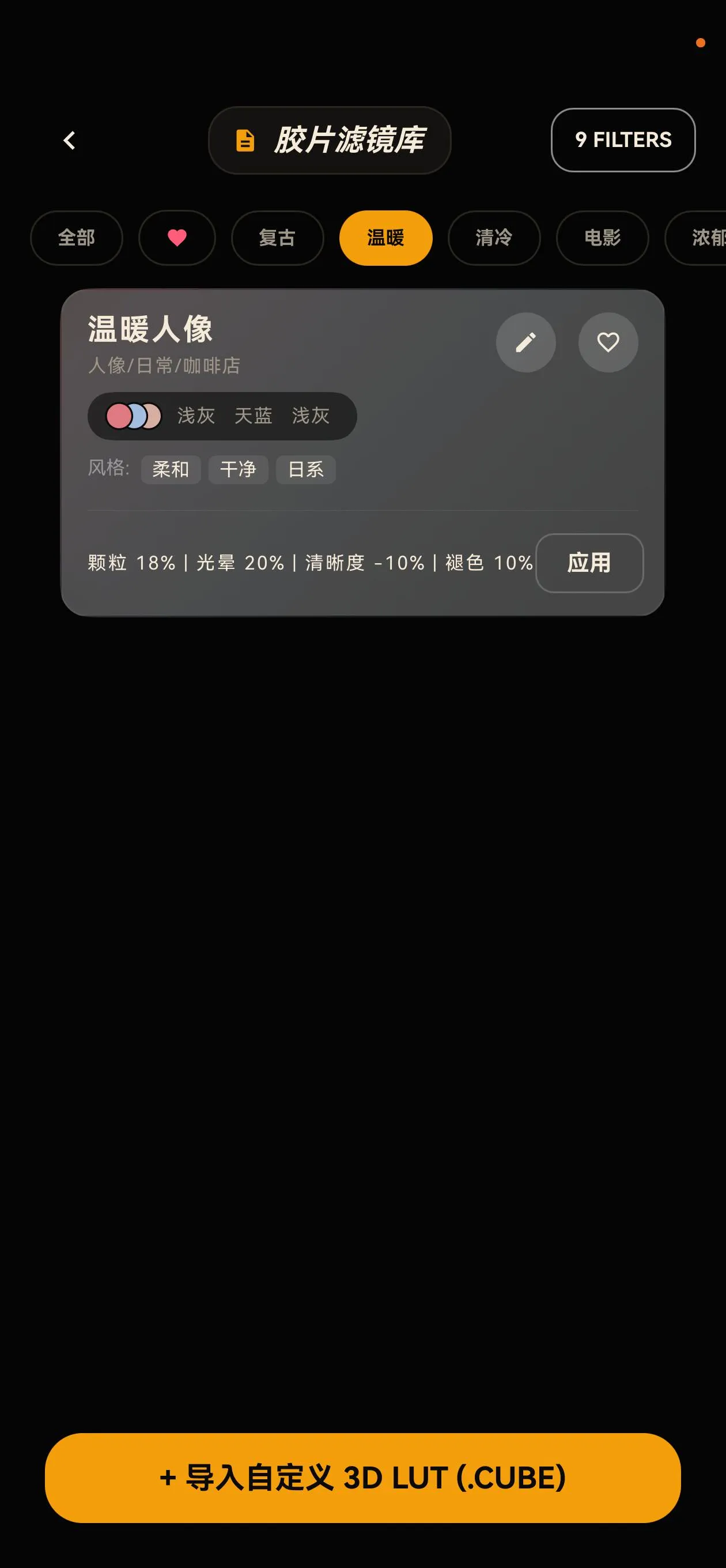
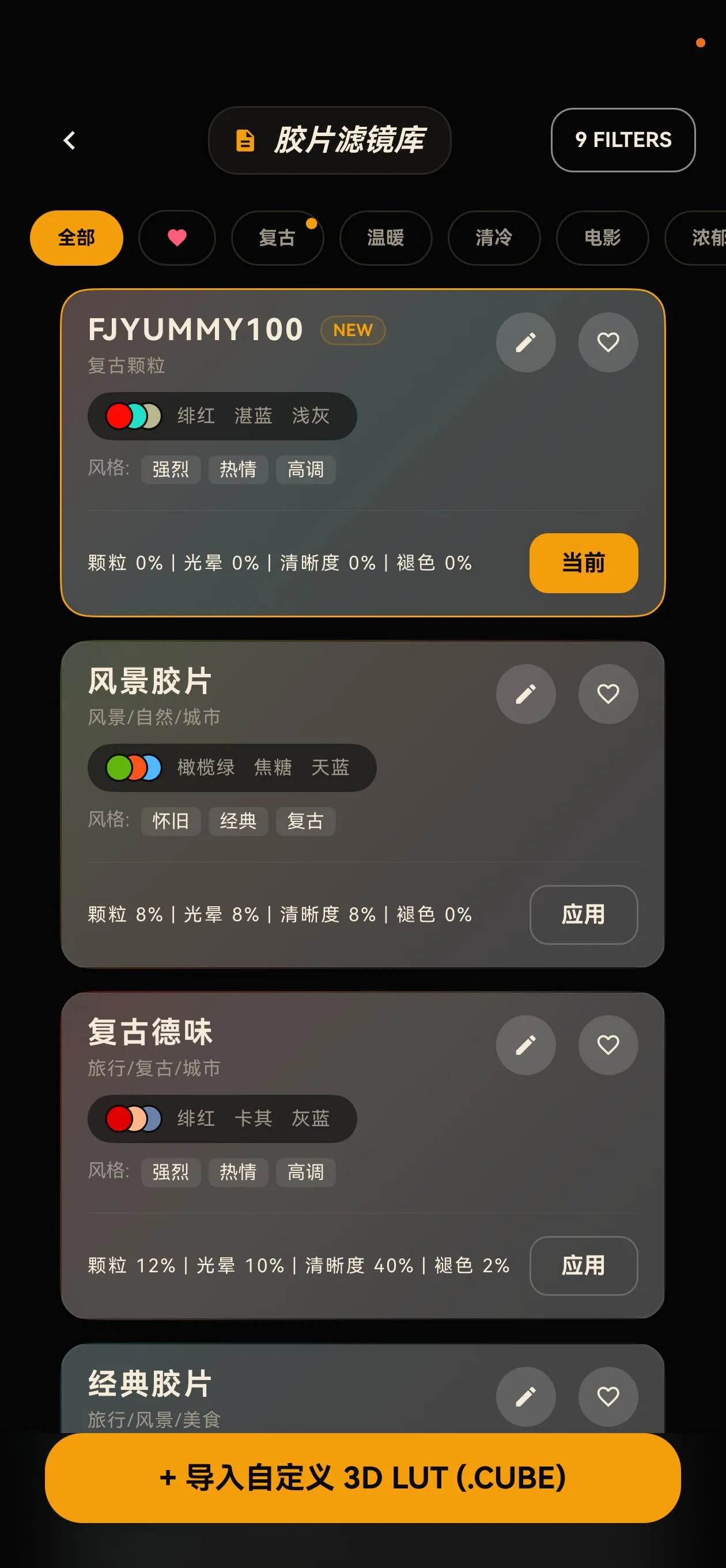
- 进入库管理:在「滤镜」选择面板最右侧,点击「+」加号按钮进入滤镜库。
- 导入 .cube:点击「导入 LUT」按钮,从手机文件中选取你的 `.cube` 调色预设文件。
- 全局应用:导入成功后,该配方将出现在你的滤镜列表中,不仅可用于后期处理,还能在拍摄时实时取景预览。
导出与分享卡片
让你的作品更具仪式感
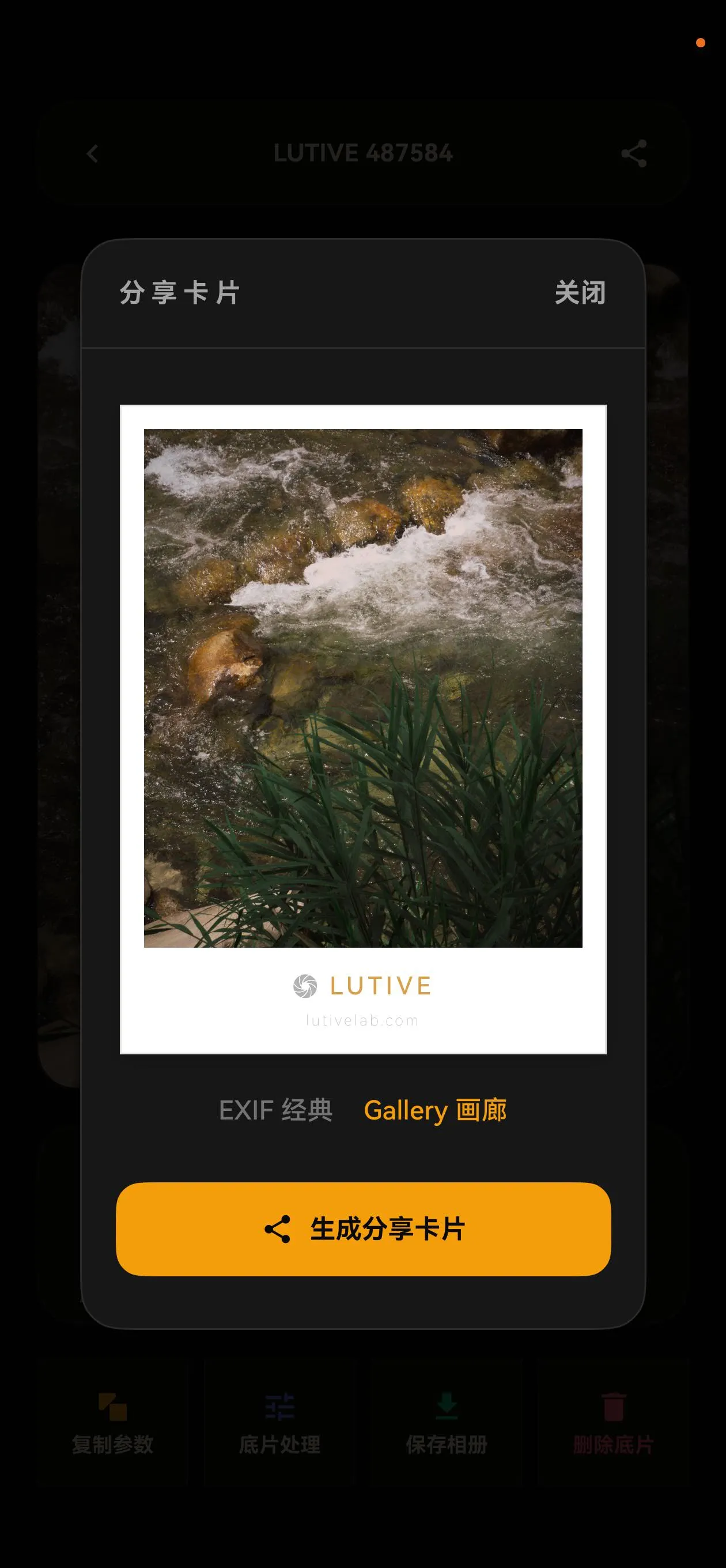
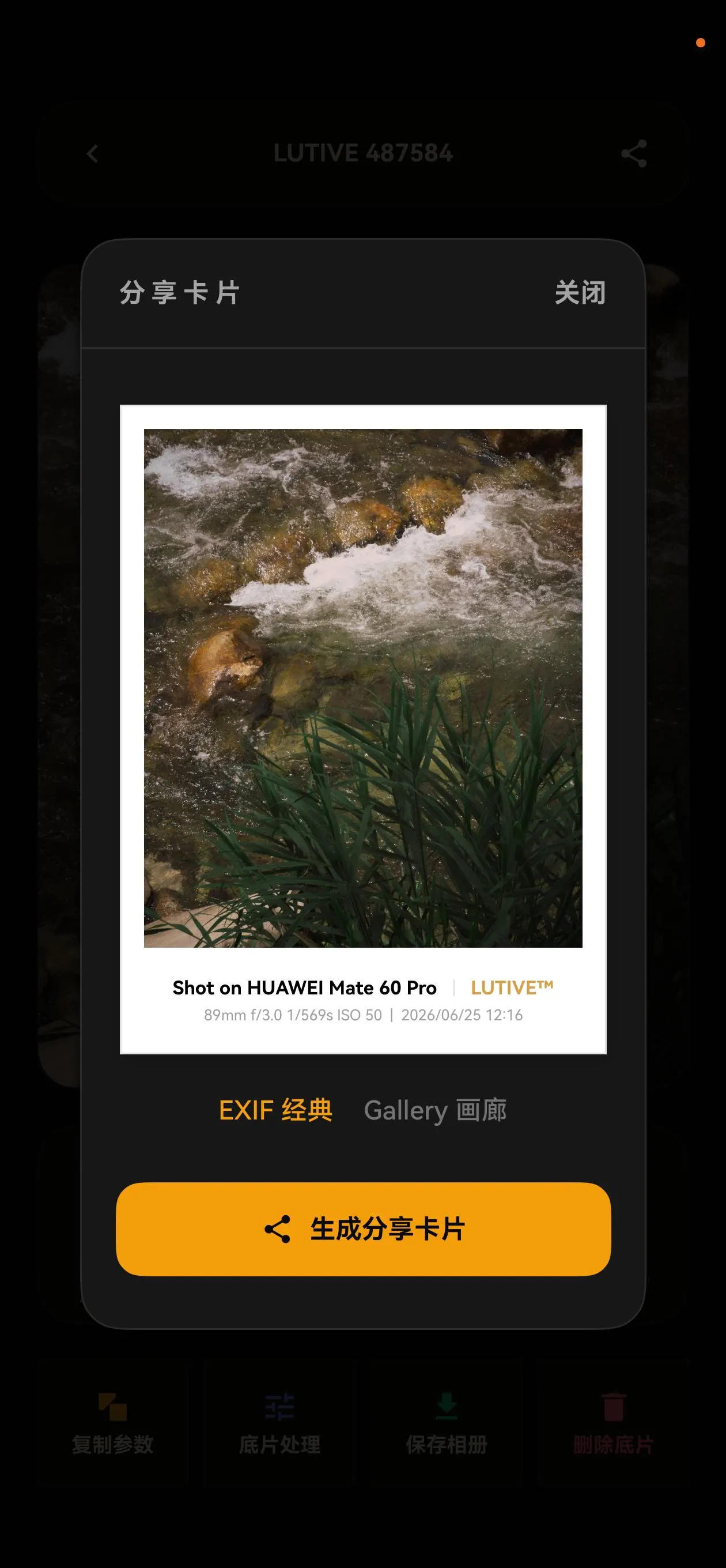
好照片值得更好的展示。Lutive 提供了精美的排版和相框系统,一键生成极具仪式感的分享卡片。
- 生成卡片:在照片编辑完成或预览页面,点击右下角的「分享」图标。
- 切换排版:在卡片编辑区底部,滑动选择「画廊留白」或「经典 EXIF」等不同边框样式。
- 保存与分享:点击「保存到相册」,即可将带有完整拍摄参数的高清卡片导出,轻松分享到社交媒体。
高级设置
定制你的相机行为
Lutive 致力于提供专业相机般的掌控感,一切皆可由你定义。
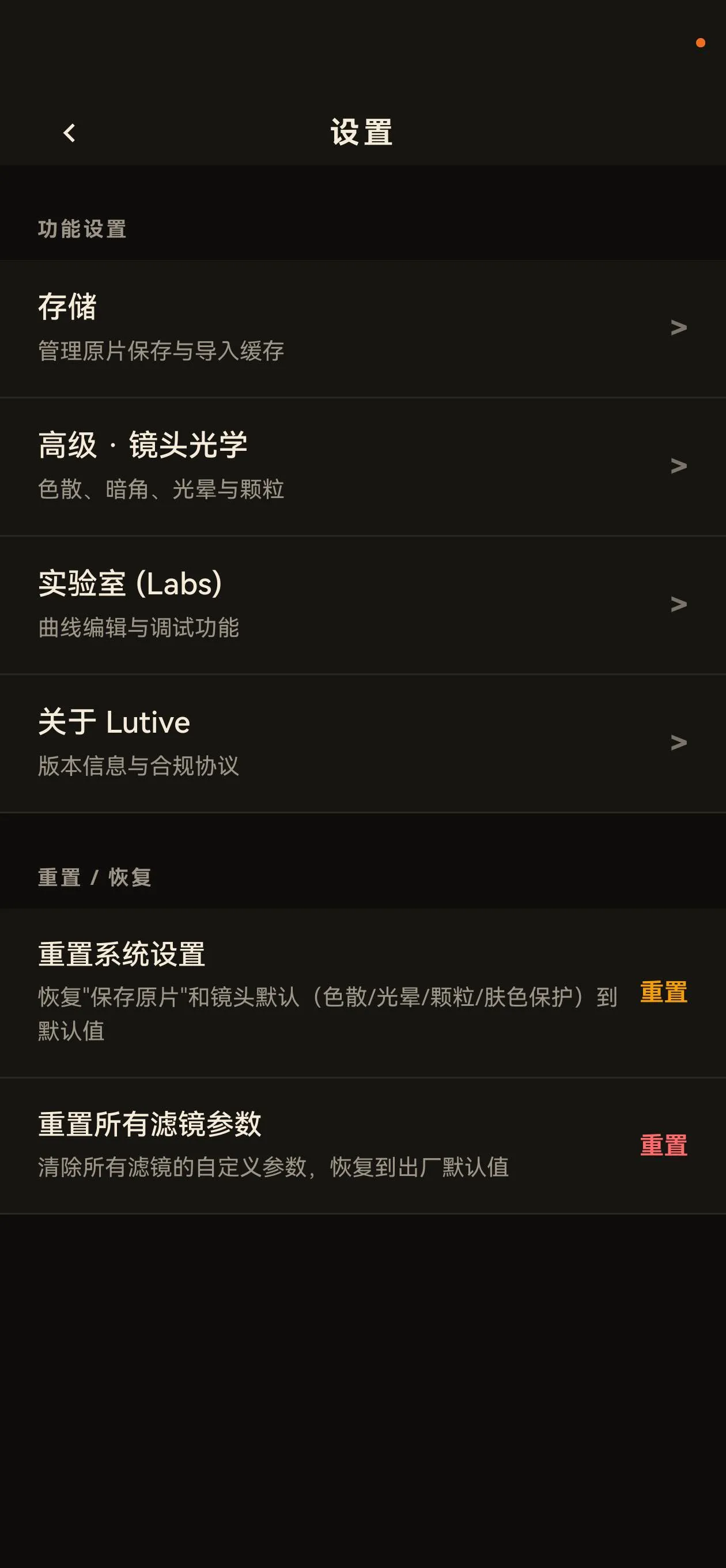
- 进入设置:在取景器左上角点击「设置」图标(齿轮)。
- 功能定制:在这里你可以开启/关闭网格线、水平仪,或调整默认照片保存格式。
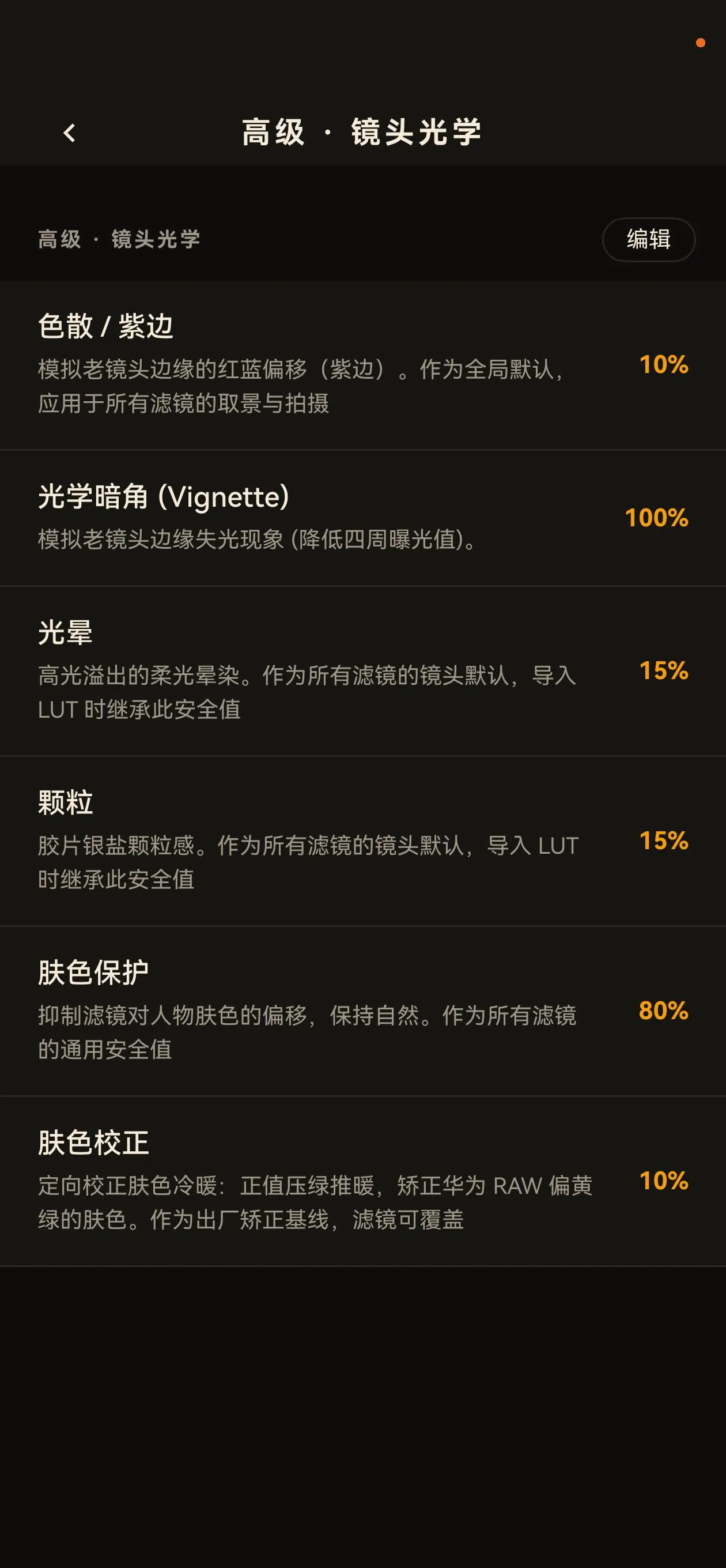
- 高级光学:进入「高级镜头光学设置」,你甚至能针对特定镜头校准畸变表现、暗角强度或默认曝光补偿。
💡 场景调参建议 (Tuning Tips)
修复皮肤偏黄 / 调整肤色:
如果在弱光或复杂色温下人像肤色发黄,可进入「色温/色调」将色温向冷色调(蓝色)微调,并将色调向洋红色(Magenta)稍微偏移。配合轻微降低「自然饱和度」,能让肤色显得更加白皙通透。
突出浓郁的胶片风格:
若想让照片拥有浓郁的“德味”或电影感胶片气息,建议在套用“经典胶片”或“复古德味”滤镜后,增加「对比度」与「光晕 (Halation)」。光晕会让高光边缘产生特有的红色溢出,再适度拉高「颗粒」与「褪色」,能完美模拟冲印老照片的经典质感。
精细化补救过曝或过暗:
单纯调整「曝光」滑块可能会影响整体反差。对于过曝的天空,建议调低「高光」参数来找回云层细节;对于死黑的暗部,可适度拉高「阴影」。若需要更精准的灰阶控制,请使用「曲线」工具:在曲线上点按添加控制点,将曲线暗部上抬以提亮阴影,或压低高光端以抑制过曝,实现专业级的动态范围重塑。